
Hoe plan ik vrijwilligers in op de momenten van een taak?
Een taak kan meerdere momenten hebben, bijvoorbeeld drie shiften op het clubfeest. Vrijwilligers laten per moment weten of ze kunnen. Jij kiest per taak of Assist meteen inplant, of dat je zelf beslist wie komt. Daarna stuur je de ingeplande vrijwilligers een bevestiging. Ontdek hier hoe je dit doet.
Taken zijn beschikbaar in de nieuwe versie van Assist, voor verenigingen met Assist PLUS.
Zo verloopt een taak
Dit schema toont wie wat doet, van de uitnodiging tot de bevestiging. De rode stapnummers verwijzen naar de stappen verderop.

Onmiddellijk toewijzen of Beheerder beslist?
Kies Onmiddellijk toewijzen (de standaard) voor taken waar iedereen die kan, welkom is, zoals tappen, opbouw of afbraak. Wie eerst ja zegt, is meteen Ingepland tot het aantal nodig bereikt is. Wie ja zegt als het moment al vol is, of wie misschien zegt, komt op Reserve.
Kies Beheerder beslist als je zelf wil kiezen wie komt, bijvoorbeeld omdat er ervaring of een attest nodig is, of om de juiste begeleider of tolk te kiezen. Wie ja of misschien zegt, wordt Kandidaat, en jij kiest per moment wie komt.
Een nee is in beide gevallen Afgezegd. Je kan later nog wisselen: wie al een status heeft, houdt die.

Zo ga je te werk in de nieuwe versie van Assist:
Stap 1: de taak en de momenten toevoegen
- Heb je de nieuwe versie van Assist nog niet ontdekt, surf dan naar nieuw.assistonline.eu en meld je daar aan met je e-mailadres en wachtwoord.
-
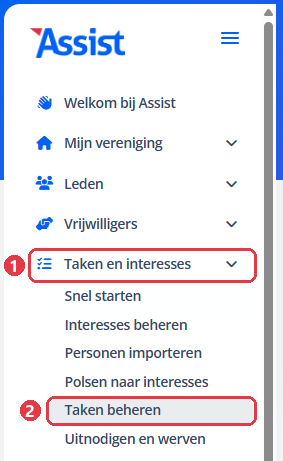
Ga naar de rubriek Taken en interesses 1 en klik in de subnavigatie op Taken beheren 2.
-
Klik op Taak toevoegen, of klik op de naam van een bestaande taak.
-
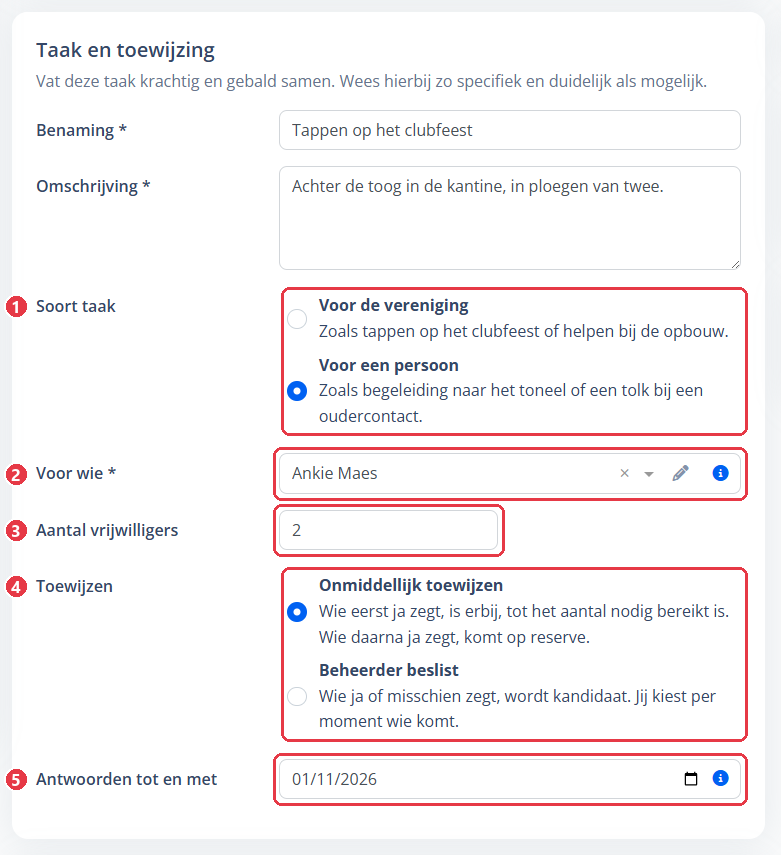
Vul bij Taak en toewijzing de Benaming en de Omschrijving in, en daarnaast:
- 1 Soort taak: Voor de vereniging, zoals tappen op het clubfeest of helpen bij de opbouw, of Voor een persoon, zoals een begeleiding naar het toneel of een tolk bij een oudercontact.
- 2 Voor wie: enkel bij Voor een persoon. Kies de persoon die geholpen wordt. Uitgenodigde vrijwilligers zien enkel de voornaam.
- 3 Aantal vrijwilligers: hoeveel mensen je per moment nodig hebt. Laat je het leeg, dan is er geen limiet.
- 4 Toewijzen: Onmiddellijk toewijzen of Beheerder beslist. Lees hierboven welke je kiest.
- 5 Antwoorden tot en met (optioneel): tot en met die dag kunnen vrijwilligers ja of misschien zeggen. Daarna kunnen ze enkel nog afzeggen. Laat je het leeg, dan kan antwoorden tot een moment begint.
-
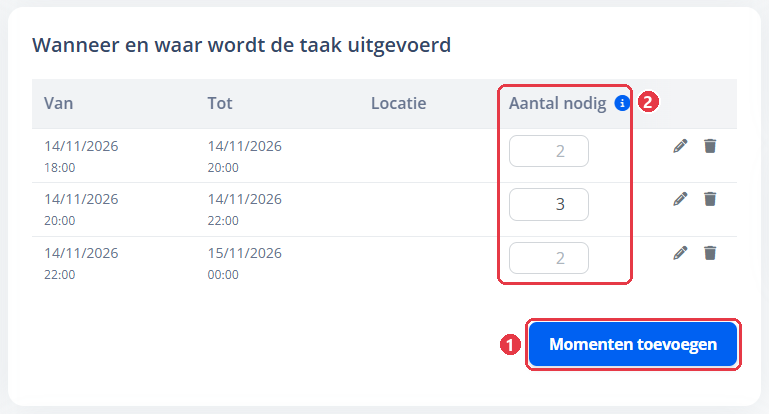
Voeg bij Wanneer en waar wordt de taak uitgevoerd de momenten toe met Moment toevoegen 1, of Momenten toevoegen als er al momenten zijn. Vraagt een moment meer of minder vrijwilligers dan de taak, vul dan bij dat moment Aantal nodig 2 in. Een grijs getal is het aantal van de taak.
-
Vul bij Profiel van de ideale vrijwilliger voor deze taak de interesses en talenten in. Daarmee stelt Assist bij het uitnodigen de beste kandidaten voor.
-
Klik op Taak toevoegen of Wijzigingen bewaren.
Stap 2: vrijwilligers uitnodigen
-
Klik in de lijst van taken op de naam van de taak. Kies rechts in de balk met de naam de tab Uitgenodigden 1, en klik op Vrijwilligers uitnodigen 2. De tabs verschijnen zodra de taak bewaard is.

-
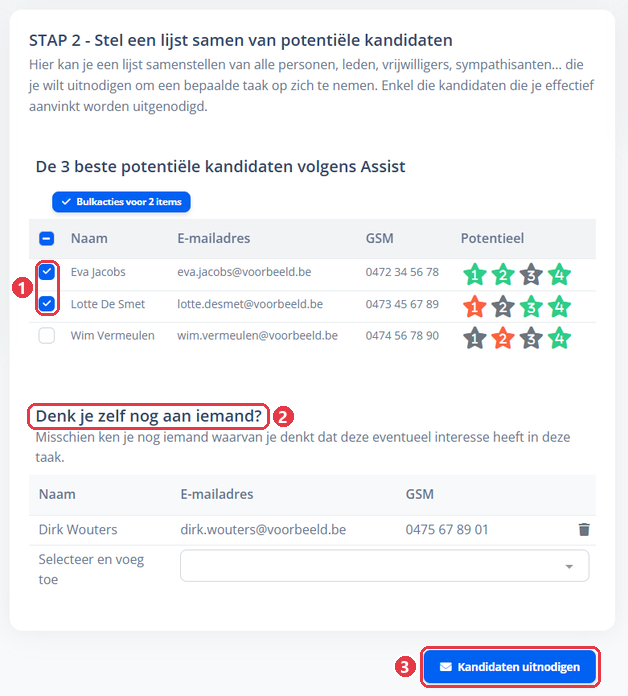
Je komt op Kandidaten uitnodigen en werven. Vink de kandidaten aan 1 die je wil uitnodigen, of voeg bij Denk je zelf nog aan iemand? 2 zelf iemand toe. Klik dan op Kandidaten uitnodigen 3.
-
De standaardtekst van de mail bevat de link waarmee de vrijwilliger per moment antwoordt: {link-taak}. Gebruik je een eigen sjabloon, zorg dan dat die tag erin staat. Staan er nog {link-taak-accepteren} of {link-taak-weigeren} in, dan leiden die ook naar de pagina waar de vrijwilliger per moment antwoordt. Pas de tekst errond aan.
-
Klik op Ga verder naar mailinglijst en daarna op Start verzending.
-
Met de link komt de vrijwilliger in mijnAssist op de pagina Wanneer kan je helpen?. Aanmelden is niet nodig.
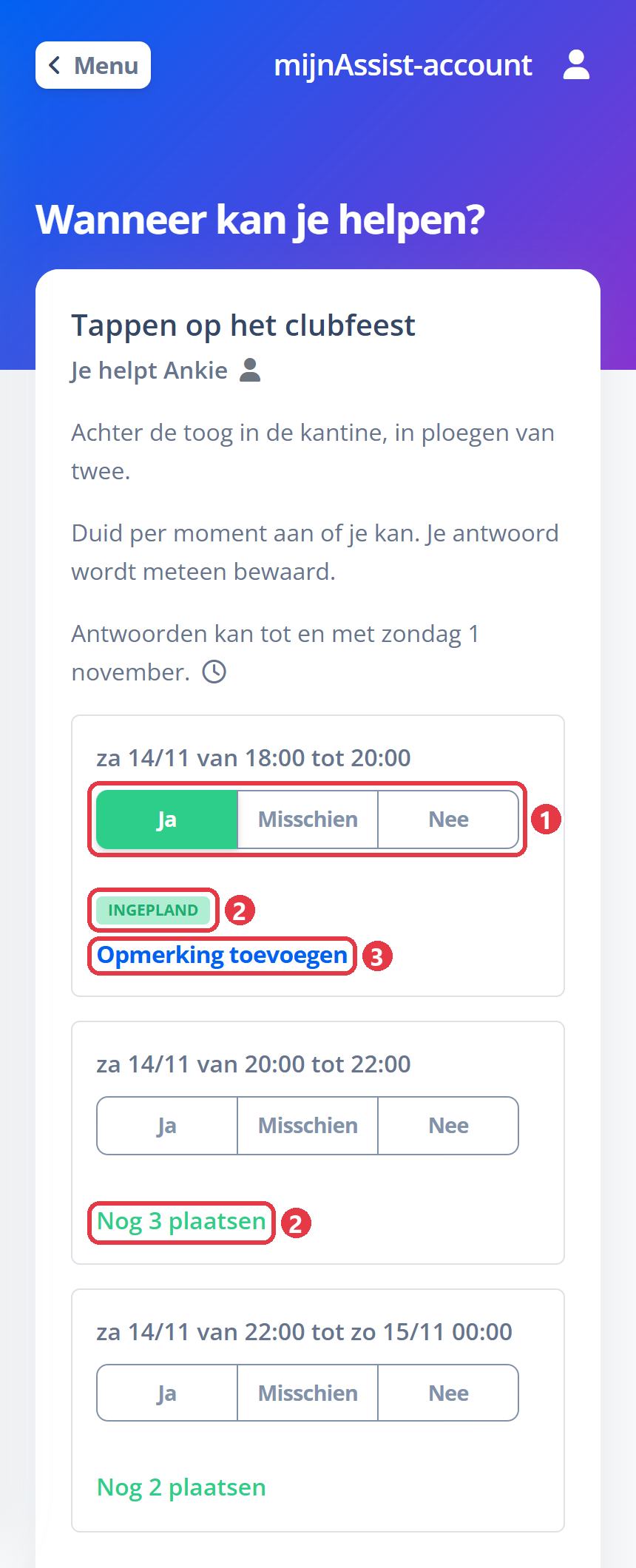
- 1 Per moment kiest de vrijwilliger Ja, Misschien of Nee. Het antwoord wordt meteen bewaard.
- 2 Bij elk moment staat de eigen status, zoals Ingepland. Bij Onmiddellijk toewijzen staat er ook hoeveel plaatsen er nog vrij zijn, als de taak in totaal meer dan een vrijwilliger vraagt.
- 3 Met Opmerking toevoegen kan de vrijwilliger iets meegeven, bijvoorbeeld een half uur later komen.
- Wie op geen enkel moment kan, klikt onderaan op Ik kan op geen enkel moment.
- Heb jij de vrijwilliger al ingepland voor die antwoordde, dan staat Ja al gekozen.
Stap 3: een herinnering sturen
-
Op de tab Uitgenodigden staat naast de naam de kolom Herinnering. Bij wie nog op geen enkel moment antwoordde en nog niet ingepland is, staat Stuur nu. Klik erop.
-
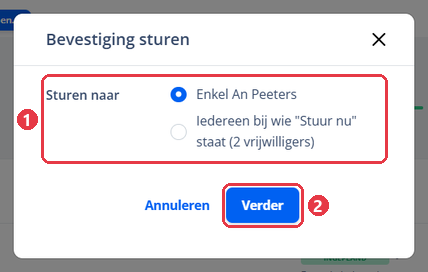
Staat Stuur nu ook bij andere vrijwilligers, dan kies je 1 Enkel die vrijwilliger of Iedereen bij wie "Stuur nu" staat, en klik je op Verder 2.
-
Pas de tekst aan als je wil, klik op Ga verder naar mailinglijst en daarna op Start verzending. Meteen daarna staat er In wachtrij. Zodra de mail vertrokken is, staat er Verzonden met de datum.
-
Een streepje betekent dat er niets te sturen valt. Beweeg erover om te zien waarom, bijvoorbeeld omdat de vrijwilliger al antwoordde. Na de antwoordtermijn, of als alle momenten al begonnen zijn, kan een herinnering niet meer.
-
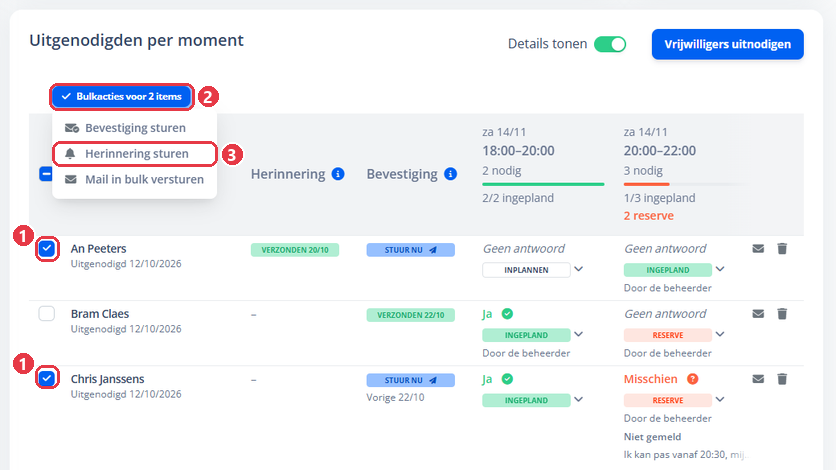
Wil je meer vrijwilligers tegelijk herinneren, of iemand een tweede keer: vink ze aan 1 (vink je niemand aan, dan geldt het voor iedereen), klik op Bulkacties 2 en kies Herinnering sturen 3. De herinnering gaat naar wie van de gekozen vrijwilligers nog nergens antwoordde en nog niet ingepland is.
Stap 4: vrijwilligers inplannen
Bij Beheerder beslist kies jij hier wie komt. Bij Onmiddellijk toewijzen plant Assist zelf in, en stuur je hier enkel bij, bijvoorbeeld als iemand afzegt.
-
Open de tab Uitgenodigden. Elke kolom is een moment, elke rij een uitgenodigde vrijwilliger.
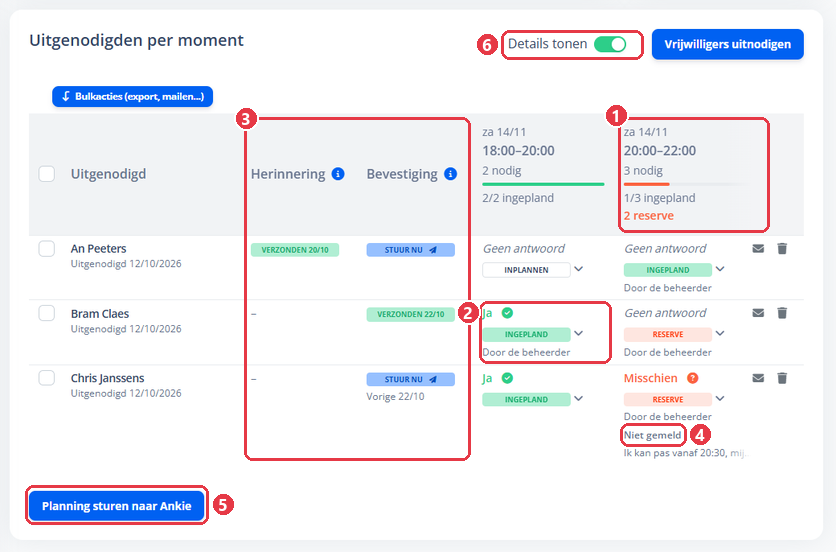
- 1 In de kop van een moment: het aantal nodig, een balk en hoeveel vrijwilligers ingepland zijn. Wie wacht, staat op een eigen regel, zoals 2 reserve. Staat die in het oranje, dan is er nog plaats: je kan iemand inplannen.
- 2 In de cel: het antwoord, de status en, als die er is, de opmerking van de vrijwilliger. Door de beheerder betekent dat een beheerder die status koos.
- 3 Herinnering en Bevestiging: Verzonden met de datum, of Stuur nu als de vrijwilliger die mail nog nodig heeft. Lees stap 3 en stap 5. Onder de naam staat wanneer de uitnodiging vertrok. Klik op de naam om de persoonsfiche te openen.
- 4 Niet gemeld in een cel betekent dat de vrijwilliger een wijziging nog niet per bevestigingsmail kreeg. In de kolom Bevestiging staat dan Stuur nu, met eronder de datum van de vorige bevestiging.
- 5 Planning sturen naar Ankie: enkel als de taak voor iemand is. Lees stap 6.
- 6 Details tonen: zet je dit uit, dan zie je enkel de namen en de statussen. Handig als je veel vrijwilligers uitnodigde.
-
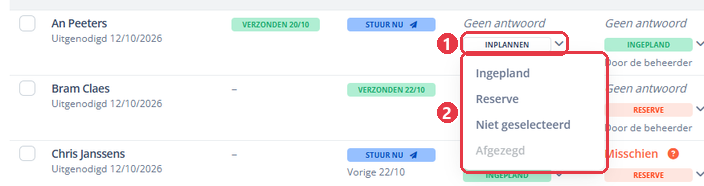
Klik in de cel van de vrijwilliger op de status, of op Inplannen 1 als er nog geen status is.
-
Kies 2 Ingepland, Reserve (bij Beheerder beslist: Kandidaat) of Niet geselecteerd. Je keuze wordt meteen bewaard. Afgezegd kiest enkel de vrijwilliger zelf.
-
Zit het moment al vol, dan vraagt Assist eerst of je toch wil inplannen.
Alle statussen, en wanneer Niet gemeld verschijnt, op een rij:

Goed om te weten
- Jij hebt het laatste woord. Plan je een vrijwilliger in of zet je die op Niet geselecteerd, dan verandert een nieuw ja of misschien daar niets aan.
- Afzeggen kan altijd, ook na de antwoordtermijn en ook als jij die vrijwilliger had ingepland, zolang het moment niet begonnen is.
- Niemand schuift automatisch door, ook niet als iemand afzegt of als je het aantal nodig verhoogt.
- Een moment dat al begonnen is, kan de vrijwilliger niet meer beantwoorden. Jij kan nog wel inplannen.
- Verwijder je een moment of een uitnodiging waarop al geantwoord werd, dan verdwijnen die antwoorden en de planning mee. Assist vraagt dat eerst.
Stap 5: een bevestiging sturen
-
Klik op de tab Uitgenodigden in de kolom Bevestiging op Stuur nu. Die staat bij wie ingepland is op een moment dat nog moet komen en nog geen bevestiging kreeg, en bij wie een wijziging heeft die nog niet gemeld is. Staat Stuur nu ook bij anderen, dan kies je zoals bij de herinnering enkel die vrijwilliger of iedereen, en klik je op Verder.
-
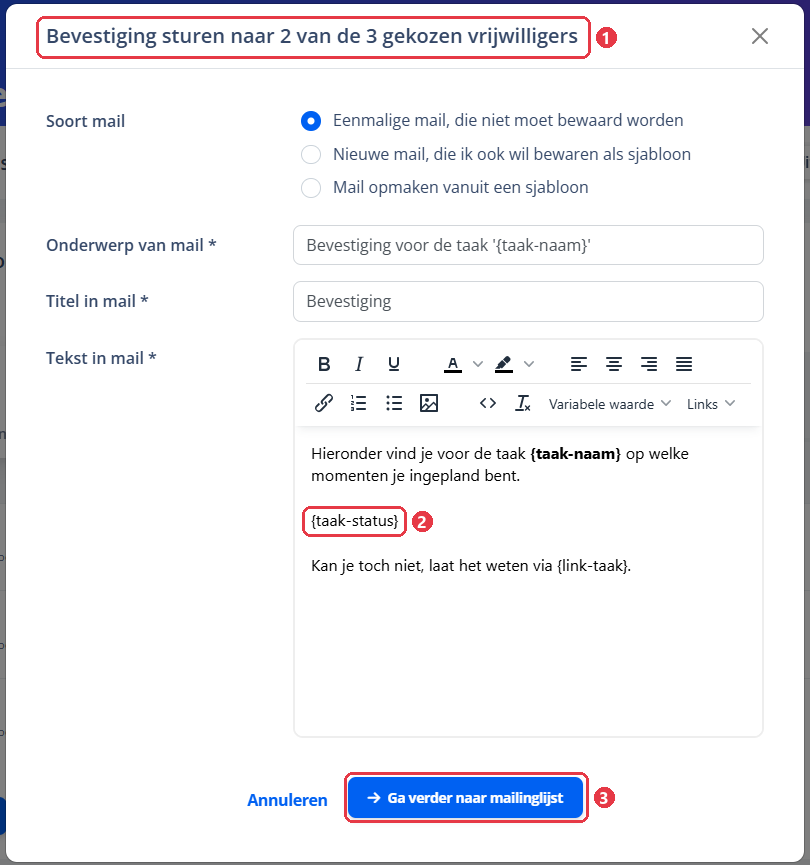
Voor meer vrijwilligers tegelijk kan het ook met Bulkacties en Bevestiging sturen. De bevestiging gaat dan naar wie van de gekozen vrijwilligers ingepland is op een moment dat nog moet komen, of een wijziging heeft die nog niet gemeld is. De titel van het venster 1 zegt hoeveel dat er zijn, bijvoorbeeld naar 2 van de 3 gekozen vrijwilligers.
-
Pas de tekst aan als je wil. Assist vult {taak-status} 2 per vrijwilliger in met de status op elk moment dat nog moet komen.
-
Klik op Ga verder naar mailinglijst 3 en daarna op Start verzending. Zodra de mails vertrokken zijn, staat in de kolom Bevestiging Verzonden met de datum, en verdwijnt Niet gemeld.
Stap 6: de planning sturen naar wie geholpen wordt
-
Klik onder de tabel op de tab Uitgenodigden op Planning sturen naar Ankie (5 op de afbeelding bij stap 4). De knop staat er enkel als de taak voor iemand is, en draagt de voornaam van die persoon.
-
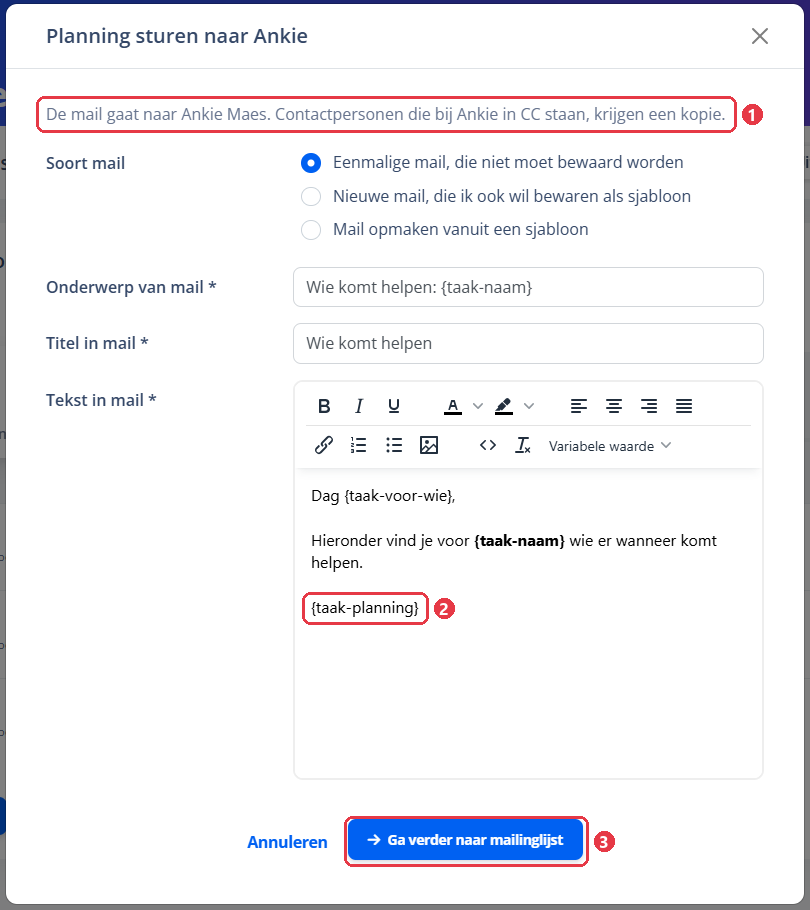
Bovenaan het venster staat naar wie de mail gaat 1: die persoon, en een kopie voor de contactpersonen die bij die persoon in CC staan. Assist vult {taak-planning} 2 in met alle momenten en de voornamen van wie komt helpen.
-
Klik op Ga verder naar mailinglijst 3 en daarna op Start verzending. Wijzigt de planning nadien, stuur ze dan opnieuw.
Taken voor iemand terugvinden
-
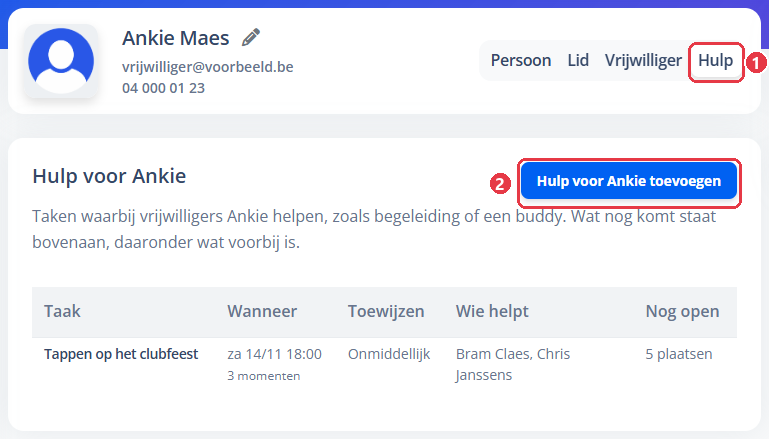
Op de persoonsfiche van wie geholpen wordt, staat de tab Hulp 1 met alle taken voor die persoon: wat nog komt bovenaan, daaronder wat voorbij is.
-
Met Hulp voor Ankie toevoegen 2 maak je een nieuwe taak met Voor wie al ingevuld.
-
In de lijst van taken kan je filteren op Voor wie.
Lees ook: Hoe voeg ik een nieuwe vrijwilliger toe?
Nog geen abonnement op Assist?
Test Assist 30 dagen gratis.