
Hoe stel ik als IT-beheerder een dienstadres van Microsoft 365 in voor Assist?
Wil jullie vereniging of bestuur een verzendlijst uit Assist, zoals een nieuwsbrief of een mail aan alle ouders, laten vertrekken vanuit een gemeenschappelijk adres zoals info@hetvoorbeeld.be of jeugd@hetvoorbeeld.be? In Assist heet zo'n adres een dienstadres. Dat kan met Microsoft 365, als de beheerder van jullie Microsoft 365 het één keer instelt. Ontdek hier wat je daarvoor doet, welke machtigingen Assist vraagt en waarom, en wat de toestemmingslink uit Assist precies doet.
Dit kan in de nieuwe versie van Assist, voor de mails van een verzendlijst. Andere mails, zoals een factuur, een herinnering of een losse mail, blijven vertrekken zoals voordien.
Dit artikel is voor de beheerder van Microsoft 365, vaak de IT-dienst. Werk je zelf in Assist en wil je een dienstadres gebruiken? Bezorg deze pagina dan samen met de toestemmingslink uit Assist aan je IT-dienst. Als beheerder in Assist vind je die link op de pagina Dienstadressen. Ben je geen beheerder, dan verschijnt ze in je verzendlijst zodra je bij Verzenden met een dienstadres kiest en de toestemming nog ontbreekt, met de knop Link voor je beheerder kopiëren.
De labels van Microsoft staan in dit artikel zoals in de Engelse versie van de beheercentra, met de Nederlandse naam tussen haakjes waar die nuttig is. Werk je in het Nederlands, dan staan ze op dezelfde plaats.
Wat is een dienstadres?
Een dienstadres is een e-mailadres van jullie Microsoft 365 dat niet bij één persoon hoort: een gedeeld postvak, een Microsoft 365-groep of een distributielijst. Wie in Assist een verzendlijst verstuurt, kiest bij Verzenden met zijn eigen adres (Mijn adres) of een dienstadres. Kiest hij het dienstadres, dan vertrekken de mails van die verzendlijst via Microsoft 365 vanuit dat adres.
Wat doet de toestemmingslink?
- De link is een gewone toestemmingsaanvraag van Microsoft voor de app Assist. Ze vraagt één machtiging: Mail.Send.Shared (Send mail on behalf of others, in het Nederlands E-mails verzenden namens anderen), mailen vanuit een postvak dat niet van de gebruiker zelf is.
- Je geeft de toestemming één keer, voor de hele organisatie. Microsoft bewaart ze in jullie eigen Microsoft 365. Assist krijgt door de link zelf geen wachtwoord en geen sleutel, en kan geen mails in een postvak lezen. De pagina waar je daarna terugkomt bewaart niets.
- De toestemming alleen laat nog niemand vanuit een dienstadres mailen. Dat kan enkel een gebruiker die in Assist met Microsoft aangemeld is, en enkel vanuit een adres waarop jij hem in Exchange het recht gaf (stap 2 hieronder).
- Wil je het later stoppen? Haal dan in Exchange het recht Send as of Send on behalf weg: dat werkt per adres en per gebruiker. In het Microsoft Entra admin center vind je bij Enterprise applications (Bedrijfstoepassingen) de app Assist. Bij Permissions (Machtigingen), op het tabblad Admin consent, zie je welke machtigingen Assist voor jullie organisatie heeft. Met de drie puntjes bij een machtiging en Revoke permission trek je ze weer in.
Welke machtigingen vraagt Assist, en waarom?
Assist werkt enkel met gedelegeerde machtigingen: het doet niets in Microsoft 365 zonder een gebruiker die aangemeld is, en enkel binnen wat die gebruiker zelf mag.
- User.Read, als een gebruiker zich met Microsoft aanmeldt: Assist leest zijn naam en e-mailadres, om zijn Microsoft-account aan het juiste account in Assist te koppelen.
- Mail.Send, als een gebruiker zich met Microsoft aanmeldt: de mails die hij met zijn Microsoft-account vanuit Assist verstuurt, vertrekken vanuit zijn eigen postvak.
- offline_access, als een gebruiker zich met Microsoft aanmeldt: Assist mag die aanmelding vernieuwen, zodat een lange verzendlijst blijft vertrekken zonder dat de gebruiker telkens opnieuw aanmeldt. Is de aanmelding toch verlopen, dan vraagt Assist hem opnieuw aan te melden.
- Mail.Send.Shared, één keer via de toestemmingslink: de mails van een verzendlijst vertrekken vanuit een dienstadres waarop de gebruiker in Exchange Send as of Send on behalf heeft.
Assist vraagt geen machtiging om mails te lezen of te wijzigen, en geen machtiging om zonder gebruiker in een postvak te werken. Zie je bij Assist in Entra nog Mail.ReadWrite staan? Dan is dat een oudere toestemming. Assist gebruikt ze niet meer, en je mag ze intrekken.
Voor je begint
- Je meldt je aan met een beheerdersaccount van jullie Microsoft 365 met een rol die toestemming mag geven voor de hele organisatie, bijvoorbeeld Global Administrator (Globale beheerder), Privileged Role Administrator, Cloud Application Administrator of Application Administrator.
- De gebruikers melden zich in Assist aan met hun Microsoft-account en kunnen al mails versturen vanuit hun eigen postvak. Is dat nog niet zo, of zien ze bij het aanmelden de melding dat een beheerder eerst moet goedkeuren? Lees dan eerst Hoe kan ik in Assist aanmelden met mijn Microsoft-account? en Hoe kan ik in Assist mails versturen via mijn Office 365-account?
- Vraag de beheerder van jullie vereniging in Assist welk adres hij wil gebruiken en welke gebruikers ermee mogen mailen. Hij legt dat in Assist vast op de pagina Dienstadressen: in het menu (knop Menu linksboven) bij Voorkeuren en instellingen, op de kaart Mailen van en naar Assist, via Dienstadressen voor Microsoft 365 toevoegen, wijzigen of verwijderen.
-
Daar vindt hij ook de toestemmingslink, die hij aan jou bezorgt.
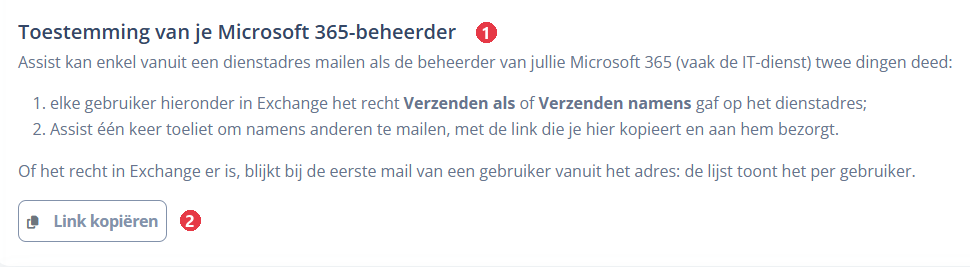
 Toestemming van je Microsoft 365-beheerder: dit blok vat samen wat jij in Microsoft 365 doet.
 Link kopiëren: hiermee kopieert de beheerder in Assist de toestemmingslink.
 Toestemming van je Microsoft 365-beheerder: dit blok vat samen wat jij in Microsoft 365 doet.
 Link kopiëren: hiermee kopieert de beheerder in Assist de toestemmingslink.
Zo ga je te werk in Microsoft 365:
Stap 1: maak het dienstadres
- Bestaat het adres al, als gedeeld postvak, groep of distributielijst? Ga dan meteen naar stap 2.
- Een nieuw gedeeld postvak maak je in het Microsoft 365 admin center (admin.microsoft.com). Ga naar Teams & groups (Teams en groepen) en daarna Shared mailboxes (Gedeelde postvakken), en klik op Add a shared mailbox. Geef het een naam, bijvoorbeeld "Jeugdwerking Het Voorbeeld", en een adres, bijvoorbeeld jeugd@hetvoorbeeld.be.
- Een gedeeld postvak heeft geen eigen licentie nodig. Elke gebruiker die eruit mailt, heeft wel een eigen postvak in Exchange Online.
Stap 2: geef de gebruikers het recht om vanuit het adres te mailen
- Elke gebruiker die de beheerder in Assist aan het dienstadres koppelt, heeft in Exchange een van deze twee rechten op dat adres nodig:
- Send as (Verzenden als): de ontvanger ziet enkel het dienstadres als afzender, bijvoorbeeld "Jeugdwerking Het Voorbeeld". Dat kies je meestal.
- Send on behalf (Verzenden namens): de ontvanger ziet de gebruiker namens het dienstadres, bijvoorbeeld "An Peeters namens Jeugdwerking Het Voorbeeld".
-
Geef per gebruiker één van de twee. Krijgt iemand beide, dan geldt Send as.
Bij een gedeeld postvak ga je in het Exchange admin center (admin.exchange.microsoft.com) naar Recipients (Ontvangers) en daarna Mailboxes (Postvakken), en klik je op het postvak. Er opent een venster met de gegevens van het postvak.
- Voor Send as: kies het tabblad Delegation, klik bij Send as op Edit en voeg de gebruikers toe.
- Voor Send on behalf: klik bovenaan in het venster op Send on behalf en voeg de gebruikers toe.
- Bij een groep of een distributielijst ga je in het Exchange admin center naar Recipients en daarna Groups. Klik op de groep, kies het tabblad Settings en daarna Manage delegates, en voeg de gebruikers toe met Send as of Send on behalf.
- Het kan tot een uur duren voor een nieuw recht werkt.
Stap 3: geef Assist toestemming met de link
- Open de toestemmingslink die je uit Assist kreeg. Je komt op een pagina van Microsoft zelf (login.microsoftonline.com). Meld je daar aan met je beheerdersaccount.
- Microsoft toont welke machtiging de app Assist vraagt (zie Wat doet de toestemmingslink? hierboven). Klik op Accept (Accepteren).
-
Microsoft brengt je daarna terug naar Assist, op deze bevestiging:
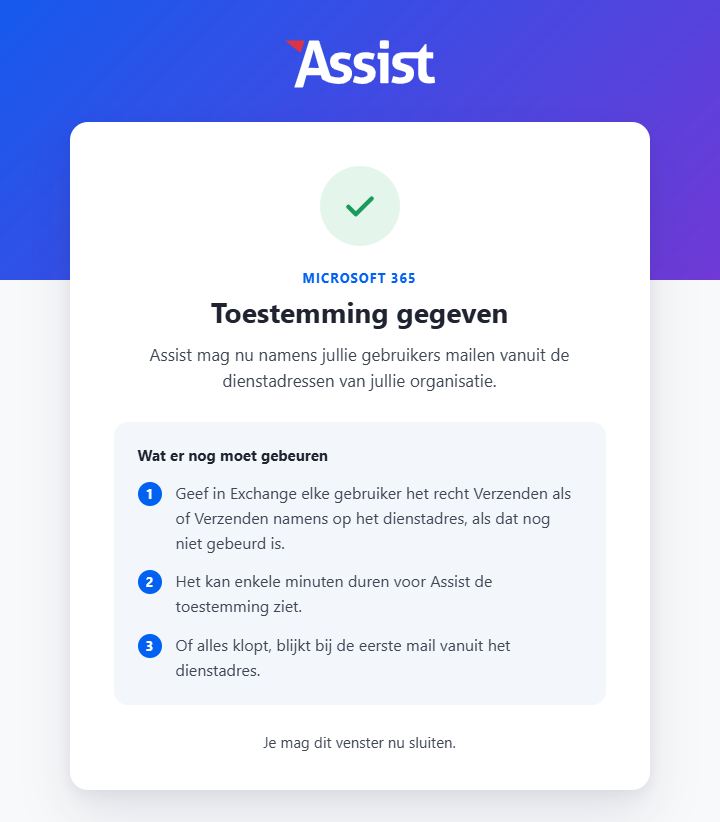
- Klik je bij Microsoft op Cancel (Annuleren), dan zegt de pagina van Assist "Geen toestemming gegeven" en hoe je het oplost. Toont Microsoft zelf een foutmelding, bijvoorbeeld dat je de toestemming niet mag geven, kijk dan je rol na (zie Voor je begint).
- Dat doe je één keer, voor de hele organisatie. Komt er later een dienstadres of een gebruiker bij, dan herhaal je enkel stap 1 en 2.
Wat gebeurt er daarna in Assist?
- De beheerder van jullie vereniging in Assist voegt het dienstadres toe op de pagina Dienstadressen en kiest welke gebruikers het mogen gebruiken.
- Een gebruiker kiest het adres in een verzendlijst bij Verzenden met en klikt op Start verzending.
- Assist stuurt geen testmail: of alles klopt, blijkt bij de eerste mail. Op de pagina Dienstadressen staat per gebruiker Nog niet gecontroleerd, Gecontroleerd (de eerste mail vertrok) of Geweigerd door Microsoft.
Als het niet lukt
Lukt een mail niet, dan stopt Assist de verzending en toont het een melding. Deze meldingen gaan over Microsoft 365, en zo weet je wat je nakijkt:
- "Je Microsoft 365-beheerder moet Assist eerst toelaten om namens anderen te mailen.": de toestemming uit stap 3 ontbreekt nog. Open de link en klik op Accept. Heb je net toegestemd? Wacht dan enkele minuten en laat de gebruiker de verzending opnieuw starten.
- "Microsoft weigert: je hebt geen recht om vanuit dit adres te verzenden. Vraag het aan de beheerder van Microsoft 365.": de gebruiker heeft geen Send as of Send on behalf op het adres, of het recht werkt nog niet. Kijk stap 2 na, en wacht na een nieuw recht tot een uur.
- "Je aanmelding bij Microsoft is verlopen. Meld je opnieuw aan met Microsoft en start de verzending opnieuw.": de gebruiker meldt zich opnieuw aan in Assist. Meestal hoef jij daar niets voor te doen. Blijft het gebeuren, kijk dan na of het account van de gebruiker in Microsoft 365 actief is en of hij zich in Assist met Microsoft kan aanmelden.
- "Microsoft kon deze mail niet versturen vanuit het dienstadres. Probeer het later opnieuw, of kies 'Mijn adres'. Blijft het gebeuren, vraag het dan aan de beheerder van Microsoft 365.": Microsoft weigerde de mail om een andere reden, bijvoorbeeld een tijdelijke storing, of een toestemming die ingetrokken werd. Kijk na of het adres bestaat en mails mag versturen, en of Assist in Entra nog Mail.Send.Shared heeft.
Andere meldingen gaan over Assist zelf: bijvoorbeeld dat een gebruiker niet aan het adres gekoppeld is, of dat een verzendlijst niet vanuit een dienstadres kan vertrekken. Die regelt de beheerder in Assist op de pagina Dienstadressen, of de gebruiker zelf door Mijn adres te kiezen.
En verder
- Hoe meldt een gebruiker zich aan met Microsoft? Lees Hoe kan ik in Assist aanmelden met mijn Microsoft-account?
- Mailen vanuit het eigen postvak van een gebruiker? Lees Hoe kan ik in Assist mails versturen via mijn Office 365-account?
Nog geen abonnement op Assist?
Test Assist 30 dagen gratis.