
Hoe beheer ik de tickets van een activiteit?
Verkoop je tickets voor je fuif, je eetfestijn of je quiz? Per activiteit maak je in Assist een of meer tickets, elk met een eigen prijs, een maximum aantal en een eigen ticketblad. Bezoekers bestellen ze in je webshop, en aan de ingang scan je ze. Ontdek hier hoe je dat doet.
Tickets verkopen kan in de nieuwe versie van Assist, voor verenigingen met Assist PLUS.
Wat is een ticket in Assist?
Een ticket is een soort toegangsbewijs dat je aanbiedt, bijvoorbeeld Inkom, Inkom + spaghetti of Kinderen. Per ticket leg je vast wat het kost, hoeveel je er hoogstens verkoopt en hoe het ticketblad eruitziet. Wat een bezoeker bestelt, is een exemplaar van zo'n ticket.
Je moet niet alles in één keer klaar hebben. Een ticket dat je nog niet wil verkopen, zet je op Niet actief: bezoekers zien het dan niet in de webshop.
Voor je begint
- Maak eerst je activiteit aan en bewaar ze. Zolang dat niet gebeurd is, zegt de tab Tickets: "Bewaar de activiteit eerst om tickets te kunnen toevoegen."
- Vraag je geld voor je tickets? Koppel dan eerst een betaalprovider, anders krijg je geen link naar je webshop. Lees Welke betaalprovider kies ik voor online betalingen in Assist?
- De teksten van je bestelpagina, je bedankpagina en je mails horen niet bij een ticket: je stelt ze apart in. Stap 5 wijst je de weg.
Zo ga je te werk in de nieuwe versie van Assist:
Stap 1: open je activiteit
- Heb je de nieuwe versie van Assist nog niet ontdekt, surf dan naar nieuw.assistonline.eu en meld je daar aan met je e-mailadres en wachtwoord.
-
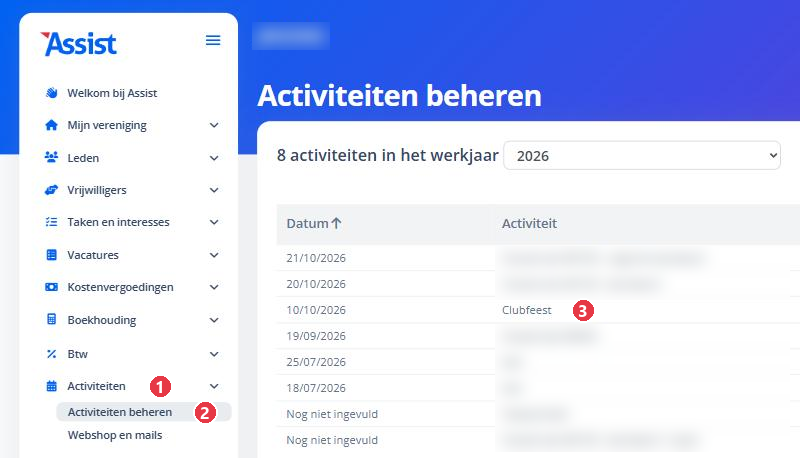
Ga naar de rubriek Activiteiten 1 en klik in de subnavigatie op Activiteiten beheren 2. Klik dan op de naam van je activiteit 3.
Stap 2: bekijk de tickets van je activiteit
-
Klik in de balk onder de naam van je activiteit op de tab Tickets 1. De tabel toont elk ticket van deze activiteit.
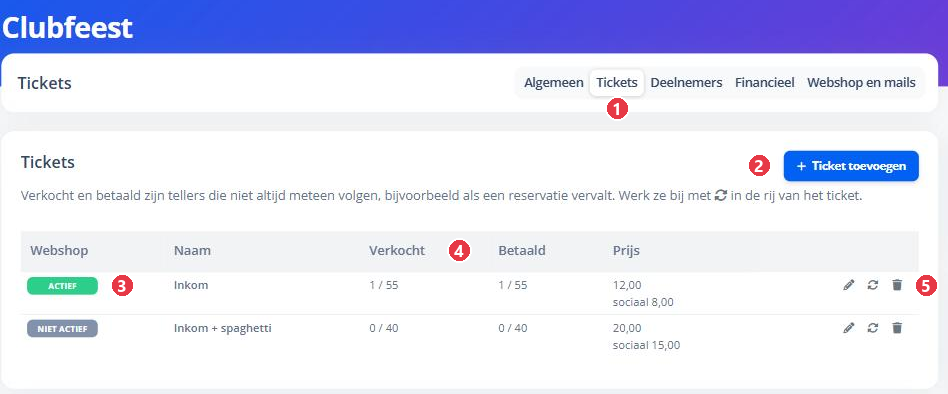
- 2 Ticket toevoegen: maak een nieuw ticket. Klik op de naam van een ticket in de tabel om een bestaand ticket te bewerken.
- 3 Webshop: Actief betekent dat bezoekers het ticket kunnen bestellen. Niet actief betekent dat ze het niet zien.
- 4 Verkocht en Betaald: hoeveel tickets er besteld zijn, en hoeveel daarvan al betaald zijn, telkens tegenover het maximum dat je instelde.
- 5 Per rij staan drie knoppen: Bewerken (het potlood) opent het ticket, Tellers bijwerken (de ronde pijlen) telt Verkocht en Betaald opnieuw, en Verwijderen (de vuilnisbak) haalt het ticket weg. Achteraan lees je meer over die laatste twee.
Stap 3: vul de gegevens van je ticket in
-
Klik op Ticket toevoegen, of op de naam van een bestaand ticket. Het venster Ticket toevoegen opent, of Ticket bewerken als je een bestaand ticket koos. Het heeft drie delen: Algemene gegevens, Opmaak ticketblad en Extra gegevens. Velden met een sterretje zijn verplicht.
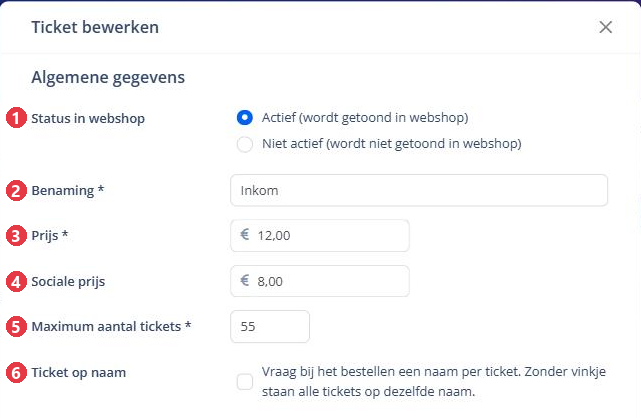
- 1 Status in webshop: Actief zet het ticket te koop, Niet actief houdt het uit de webshop. Handig om de verkoop van één ticket te stoppen zonder je hele webshop te sluiten.
- 2 Benaming: de naam die de bezoeker ziet, bijvoorbeeld Inkom of Inkom + spaghetti.
- 3 Prijs: wat het ticket kost. Vul 0 in voor een gratis ticket.
- 4 Sociale prijs: wat je aanrekent aan wie in Assist recht heeft op sociale korting. Dat zet je op de fiche van de persoon of het lid, bij Sociale korting. Assist neemt hier je gewone prijs over zolang je er zelf geen ander bedrag in zet.
- 5 Maximum aantal tickets: hoeveel exemplaren je hoogstens verkoopt, van 1 tot 5000. Is het maximum bereikt, dan is het ticket uitverkocht in je webshop. Je kan het niet lager zetten dan wat je al verkocht. Zodra je activiteit tickets heeft, telt dit maximum per ticket en verdwijnt het veld Maximum aantal deelnemers van de tab Algemeen.
- 6 Ticket op naam: vink dit aan als je per ticket een naam wil vragen bij het bestellen. Zonder vinkje staan alle tickets van een bestelling op de naam van wie bestelt.
Stap 4: maak het ticketblad op
-
Onder Opmaak ticketblad, lager in hetzelfde venster, bepaal je hoe het ticketblad eruitziet. Dat is het blad dat de bezoeker per mail krijgt en aan de ingang toont.
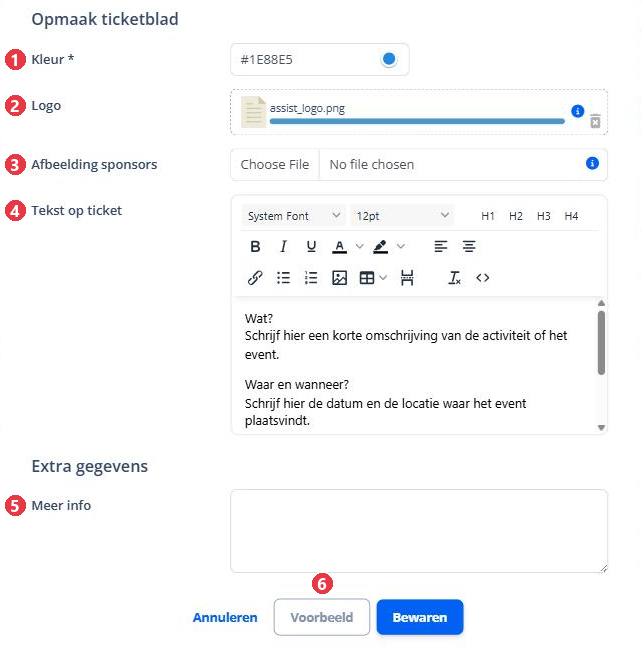
- 1 Kleur: de kleur van de balk op het ticket. Bij een nieuw ticket vult Assist ze in uit de webshopinstellingen van deze activiteit, of anders uit de standaard van je vereniging. Geef je elk ticket een eigen kleur, dan zie je aan de ingang meteen wie waarvoor komt.
- 2 Logo: het logo van je activiteit of event, bovenaan het ticketblad. Klik op het blauwe informatie-icoon voor de details: neem een png met een doorschijnende achtergrond, want het logo komt op een gekleurde balk, en hou het op hoogstens 135 pixels hoog op een balk van 175 pixels.
- 3 Afbeelding sponsors: een afbeelding onderaan het ticket, bijvoorbeeld een balk met je sponsors. Ook hier geeft het blauwe icoon het formaat: 400 bij 115 pixels.
- 4 Tekst op ticket: wat er op het ticket komt te staan, zoals wat, waar en wanneer. Assist zet er een voorbeeldtekst in die je aanpast.
- 5 Meer info: een notitie voor jezelf. Die komt niet op het ticket.
- 6 Voorbeeld: bewaart je ticket en downloadt een voorbeeld van het ticketblad als pdf. Zo zie je meteen hoe je kleur, je logo en je tekst samen ogen. Omdat je ticket dan bewaard is, heet de knop links Sluiten, tot je opnieuw iets wijzigt.
- Klik onderaan het venster op Bewaren. Je ticket staat nu in de tabel.
Stap 5: zet je webshop klaar en deel de link
-
Onder de tabel staat de kaart Tickets verkopen via de webshop.
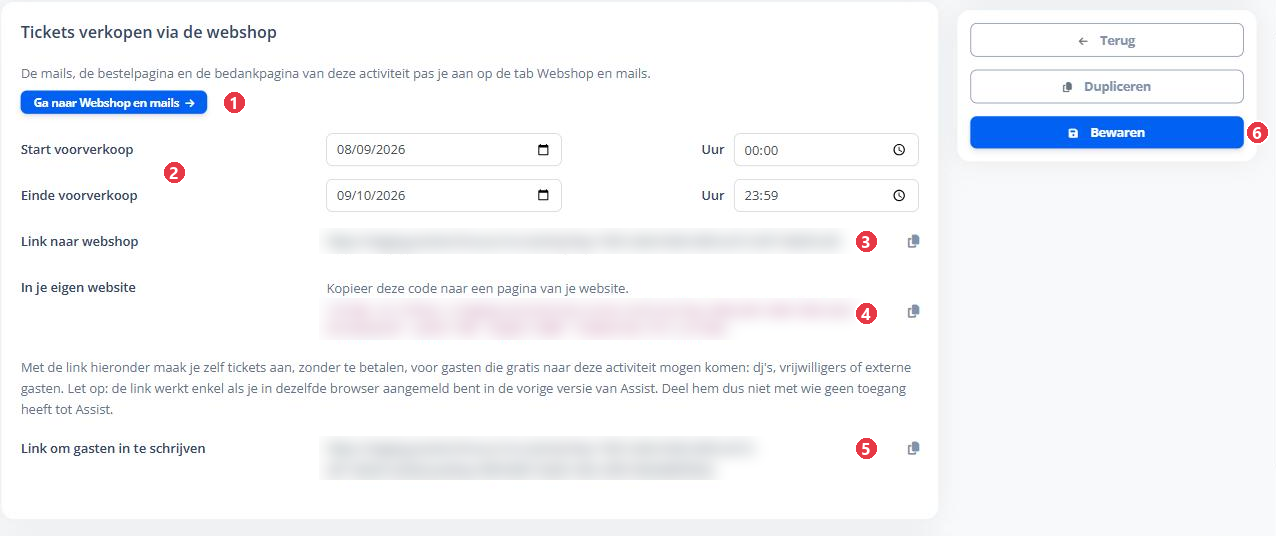
- 1 Ga naar Webshop en mails: daar pas je de teksten van je bestelpagina, je bedankpagina en je mails aan voor deze activiteit. Stelde je vereniging nog niets in, dan meldt Assist dat de webshop nog de standaardteksten van Assist gebruikt, en brengt de knop Ga naar de standaard je naar de instellingen voor al je activiteiten.
- 2 Start voorverkoop en Einde voorverkoop: de periode waarin je je tickets verkoopt. Naast elke datum zet je ook een Uur, bijvoorbeeld 23:59 voor de laatste dag.
- 3 Link naar webshop: de link die je deelt via mail, je website of sociale media. Klik op het icoon ernaast om de link te kopiëren.
- 4 In je eigen website: wil je de webshop tonen in een pagina van je eigen website, kopieer dan deze code en plak ze daar.
- 5 Link om gasten in te schrijven: met deze link maak je zelf gratis tickets aan, bijvoorbeeld voor je dj, je vrijwilligers of een genodigde. Deel die link niet met bezoekers: hij werkt enkel als je in dezelfde browser aangemeld bent in de vorige versie van Assist.
-
Wijzig je de voorverkoop, klik dan rechts op de pagina op Bewaren 6: die datums horen bij je activiteit, niet bij een ticket. Heeft je activiteit nog geen tickets, dan staan diezelfde velden op de tab Algemeen en heten ze Start inschrijvingen en Einde inschrijvingen.
Staat er geen link maar een melding, dan is er nog iets te doen:
- "Nog niet beschikbaar (nog geen tickets aangemaakt)." Dat staat bij elke link zolang je geen ticket gemaakt hebt. Maak er een, zoals in stap 3.
- "Nog niet beschikbaar: stel eerst een betaalprovider in." Dat staat enkel bij Link naar webshop: kost minstens één ticket geld, dan heb je een betaalprovider nodig. De knop Ga naar de koppeling met je betaalprovider brengt je erheen. Ben je geen beheerder van je vereniging, dan vraagt Assist je om een beheerder de betaalprovider te laten koppelen.
Stap 6: scan de tickets aan de ingang
-
Onderaan de tab staat de kaart Tickets scannen tijdens de activiteit.
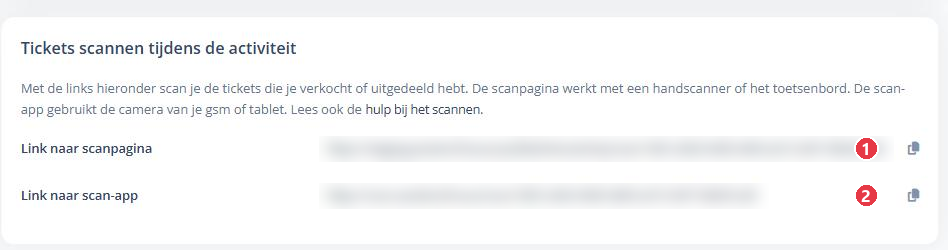
- 1 Link naar scanpagina: werkt met een handscanner of met het toetsenbord, bijvoorbeeld op een laptop aan de ingang. Die link verschijnt zodra je een eerste ticket gemaakt hebt.
- 2 Link naar scan-app: werkt met de camera van je gsm of tablet, handig als je met verschillende mensen tegelijk scant. Die tweede link verschijnt zodra al je tickets een QR-code hebben. Tickets van voor maart 2024 hebben er geen, en dan blijft het bij de scanpagina.
- Lees ook de hulp bij het scannen.
De tellers Verkocht en Betaald bijwerken
- Die tellers volgen niet altijd meteen. Vervalt een reservatie, of komt een betaling later binnen, dan kloppen ze even niet.
- Klik op de knop met de pijltjes in de rij van je ticket (5 op de afbeelding bij stap 2). Assist telt opnieuw en de tabel toont het nieuwe aantal.
Een ticket verwijderen
- Klik op de vuilnisbak in de rij van je ticket (5 op de afbeelding bij stap 2) en bevestig.
- Zijn er al tickets verkocht of gereserveerd, of hangen er deelnemers aan, dan verwijdert Assist niets. Je krijgt dan de melding: "Voor dit tickettype zijn al tickets verkocht of gereserveerd, of er hangen deelnemers aan. Je kan het niet meer verwijderen. Zet het op niet actief om de verkoop te stoppen."
- In die melding noemt Assist een ticketsoort een "tickettype".
- Zet je ticket in dat geval op Niet actief. De verkoop stopt, en wie al een ticket kocht, houdt het zijne.
Lees ook: Hoe maak ik een activiteit aan in Assist?
Nog geen abonnement op Assist?
Test Assist 30 dagen gratis.