
Hoe geef ik in mijnAssist door of ik naar een training kom?
Ben je ingeschreven voor een reeks trainingen, repetities of lessen? Dan vraagt je vereniging misschien om per keer te laten weten of je erbij bent. Zo weet de trainer op voorhand wie er komt. Ontdek hier hoe je dat doorgeeft in mijnAssist. Ben je ouder? Dan doe je hetzelfde voor je kind.
Elke training, repetitie of les heet in mijnAssist een moment.
Voor je begint
- Je bent ingeschreven voor de activiteit, en je vereniging vraagt om per moment door te geven of je komt.
- Je hebt een account voor mijnAssist. Nog geen account? Vraag je vereniging hoe je er een maakt.
- Beheer je in je account ook je kinderen? Klik dan rechtsboven op mijnAssist-account en kies de naam van je kind. Wat je daarna doet, geldt voor dat kind.
Zo ga je te werk in mijnAssist:
Stap 1: open je inschrijving
-
Meld je aan in mijnAssist. Klik in het menu links op Mijn activiteiten en dan op Mijn inschrijvingen. Bovenaan staat voor wie de inschrijvingen zijn, bijvoorbeeld "Inschrijvingen voor Mila".
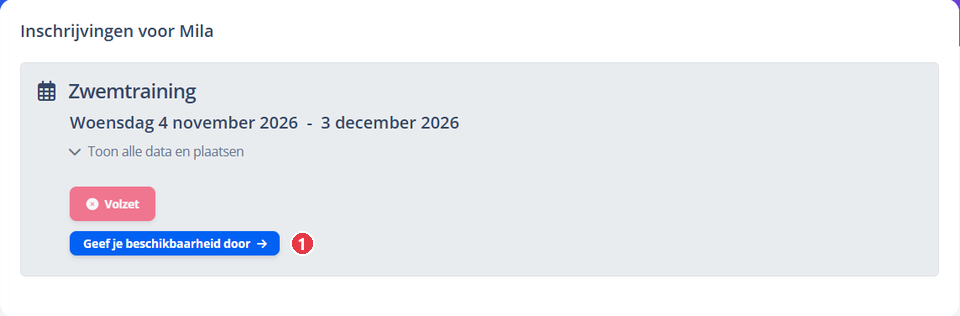
 Klik bij je activiteit op Geef je beschikbaarheid door.
- Zie je bij je activiteit ook Volzet? Dat gaat over nieuwe inschrijvingen. Jij bent al ingeschreven en kan gewoon doorgeven of je komt.
- Dezelfde knop vind je ook in Mijn agenda, bovenaan.
- Zie je de knop niet? Dan zijn er geen komende momenten meer, schreef je je in met een ticket, of vraagt je vereniging voor deze activiteit niet om je beschikbaarheid door te geven.
 Klik bij je activiteit op Geef je beschikbaarheid door.
Stap 2: duid per moment aan of je kan
-
Je ziet de pagina Wanneer ben je erbij?, met elk komend moment van de activiteit.
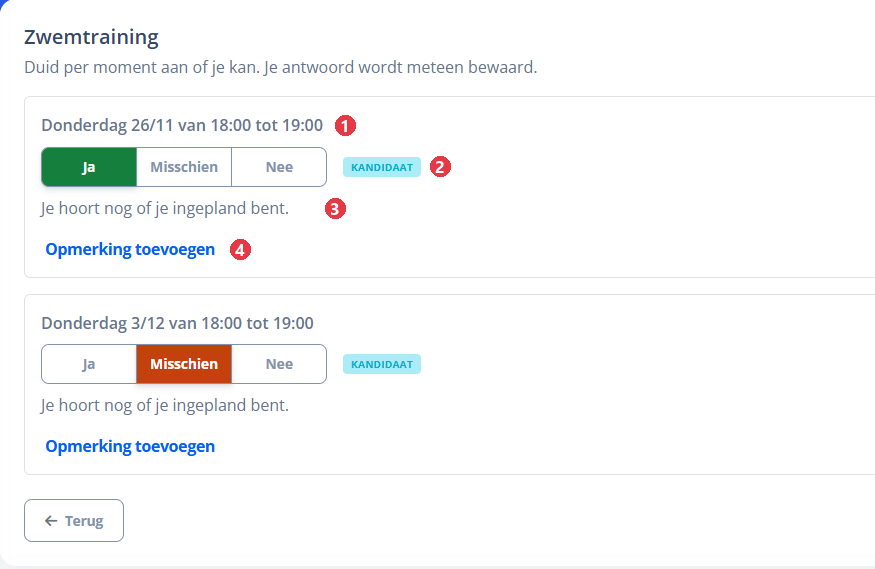
- Bij elk moment staan de dag en het uur. Klik eronder op Ja, Misschien of Nee. Je antwoord wordt meteen bewaard, en je ziet "Je antwoord is bewaard." Van gedacht veranderd? Klik gewoon op een ander antwoord.
 Kiest je vereniging zelf wie er komt, bijvoorbeeld voor een wedstrijd of als er maar een paar plaatsen zijn, dan zie je naast je antwoord een label. Kandidaat wil zeggen dat je vereniging nog moet kiezen. Daarna zie je Ingepland of Niet geselecteerd.
 Daaronder staat wat dat voor jou betekent, bijvoorbeeld "Je hoort nog of je ingepland bent." of, als je niet gekozen werd, "Deze keer ben je niet ingepland."
 Heb je een antwoord gekozen, dan verschijnt Opmerking toevoegen. Klik erop als je iets wil laten weten aan de trainer.
- Mag iedereen komen die ja zegt, dan zie je geen label: zeg je ja, dan word je verwacht.
 Kiest je vereniging zelf wie er komt, bijvoorbeeld voor een wedstrijd of als er maar een paar plaatsen zijn, dan zie je naast je antwoord een label. Kandidaat wil zeggen dat je vereniging nog moet kiezen. Daarna zie je Ingepland of Niet geselecteerd.
 Daaronder staat wat dat voor jou betekent, bijvoorbeeld "Je hoort nog of je ingepland bent." of, als je niet gekozen werd, "Deze keer ben je niet ingepland."
 Heb je een antwoord gekozen, dan verschijnt Opmerking toevoegen. Klik erop als je iets wil laten weten aan de trainer.
Stap 3: schrijf een opmerking
-
Na een klik op Opmerking toevoegen opent het veld Opmerking.
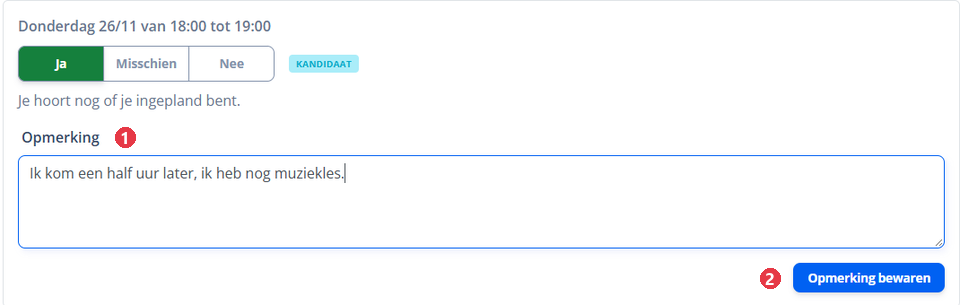
- Typ je opmerking in het veld Opmerking, bijvoorbeeld "Ik kom een half uur later".
- Klik op Opmerking bewaren. Je ziet "Je opmerking is bewaard." Klik je naast het veld, dan wordt je opmerking ook bewaard.
- Je trainer ziet je antwoord en je opmerking op de presentielijst.
Voorbije momenten
- Onderaan de pagina staan de Voorbije momenten, met het aantal ertussen haakjes. Klik erop om ze open te klappen. Daar kan je niets meer kiezen.
En verder
- Ben je trainer? Hoe je afvinkt wie er was, lees je in Hoe vink ik als trainer de aanwezigheden af in mijnAssist?.
Nog geen abonnement op Assist?
Test Assist 30 dagen gratis.