
Hoe vink ik als trainer de aanwezigheden af in mijnAssist?
Geef je training en wil je bijhouden wie er was? In mijnAssist zie je per training wie er komt, en vink je na afloop af wie er was. Dat gaat ook op je gsm, aan de rand van het zwembad. Ontdek hier hoe je dat doet.
Elke training is in Assist een moment van een activiteit. Een reeks trainingen is dus één activiteit met een moment per training.
Voor je begint
- Je vereniging liet de leden per training doorgeven of ze komen. In Assist heet dat Opgeven per moment, en het mag niet op Uit staan. Hoe je vereniging dat instelt, lees je in Hoe volg ik per training op wie er komt en wie er was?.
- Je vereniging duidde jou aan als Verantwoordelijke of bij de Extra verantwoordelijken van de activiteit.
- Je hebt een account voor mijnAssist, of je kreeg van je vereniging een mail met een link naar je aanwezigheidslijsten.
Zo ga je te werk in mijnAssist:
Stap 1: open je aanwezigheidslijsten
- Meld je aan in mijnAssist en klik in het menu op Mijn aanwezigheidslijsten. Klik je op de link in de mail van je vereniging, dan kom je er meteen.
-
Je ziet de trainingen van alle activiteiten waarvan je verantwoordelijke bent, van drie maanden terug tot drie maanden vooruit.
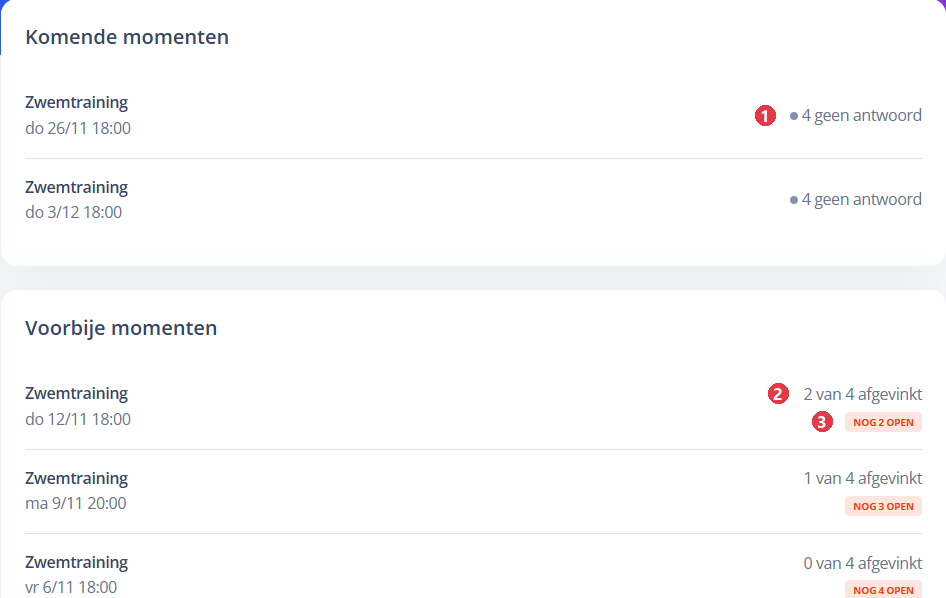
 Onder Komende momenten zie je per training hoeveel leden ja, misschien of nee zeiden, of nog geen antwoord gaven. Zo weet je wie je mag verwachten.
 Onder Voorbije momenten zie je hoeveel leden je al afvinkte.
 Moet je nog leden afvinken, dan zie je een rood label, bijvoorbeeld NOG 2 OPEN.
- Zijn er meer dan drie komende trainingen, dan zie je eerst de volgende drie. Klik op Toon alle komende momenten om de rest te zien.
- Zie je Mijn aanwezigheidslijsten niet in het menu? Dan ben je nog van geen enkele activiteit verantwoordelijke, staat Opgeven per moment bij je activiteit op Uit, of valt er geen training binnen die drie maanden. Vraag het na bij je vereniging.
 Onder Komende momenten zie je per training hoeveel leden ja, misschien of nee zeiden, of nog geen antwoord gaven. Zo weet je wie je mag verwachten.
 Onder Voorbije momenten zie je hoeveel leden je al afvinkte.
 Moet je nog leden afvinken, dan zie je een rood label, bijvoorbeeld NOG 2 OPEN.
Stap 2: vink af wie er was
-
Klik op een training. De presentielijst Wie was er? opent, met elk lid dat ingeschreven is.
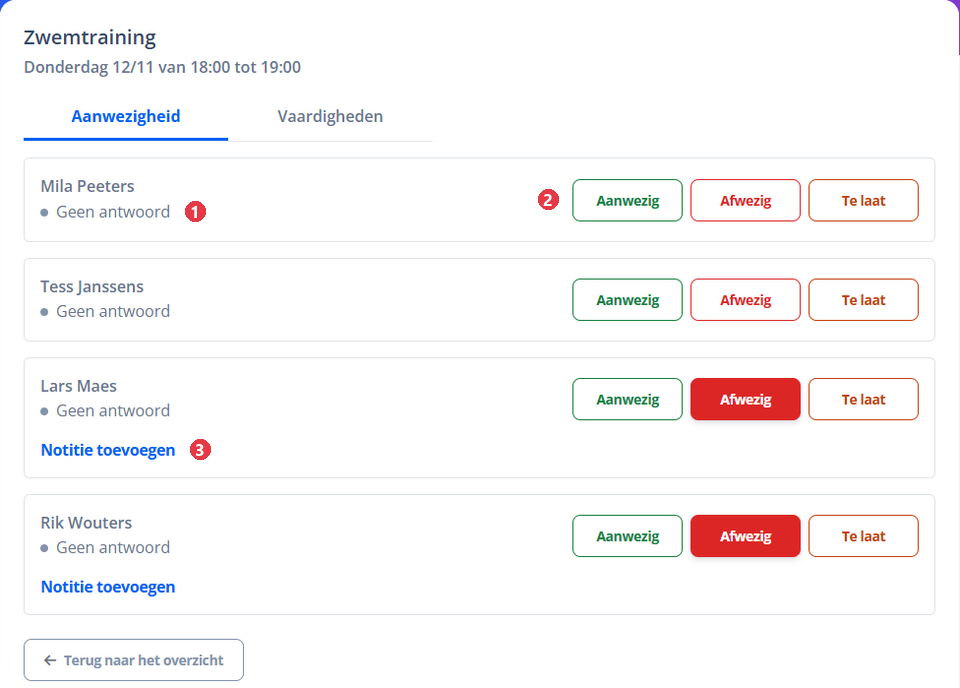
- Onder elke naam zie je wat het lid vooraf antwoordde, bijvoorbeeld "Vooraf: Ja", of "Geen antwoord".
- Klik op Aanwezig, Afwezig of Te laat. Je keuze wordt meteen bewaard. Vergist? Klik gewoon op een andere knop.
- Heb je een knop gekozen, dan verschijnt onder de naam Notitie toevoegen. Klik erop om iets te noteren bij dat lid.
- Zie je "Niet bewaard. Probeer het opnieuw."? Dan ging er iets mis met de verbinding. Klik nog eens op dezelfde knop.
-
Je notitie schrijf je in het veld Notitie. Ze wordt bewaard zodra je naast het veld klikt. Kies je Te laat, dan opent het veld vanzelf.
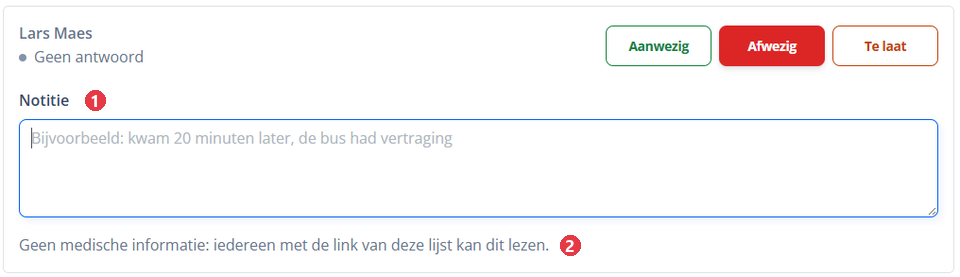
- Typ je notitie in het veld Notitie, bijvoorbeeld "kwam 20 minuten later, de bus had vertraging".
- Zet er geen medische informatie in: iedereen met de link van deze lijst kan de notitie lezen.
- Een notitie aanpassen? Klik op Wijzigen naast de notitie. Maak je het veld leeg, dan verdwijnt de notitie.
Stap 3: vink vaardigheden af
-
Werkt je vereniging met vaardigheden, zoals "Rugslag 25m"? Dan zie je op de presentielijst ook de tab Vaardigheden. Daar vink je af welke vaardigheid een lid vandaag haalde. Welke vaardigheden een lid moet halen, stelt je vereniging in Assist in.
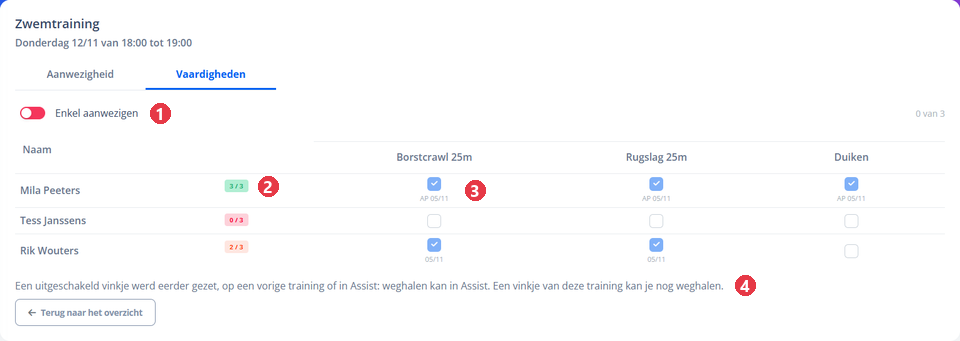
- Met Enkel aanwezigen zie je enkel de leden die je al op aanwezig of te laat zette. Rechts staat hoeveel dat er zijn, bijvoorbeeld "0 van 3". Zette je al iemand aanwezig of te laat, dan staat de schakelaar aan als je de tab opent. Is nog niemand afgevinkt, dan staat hij uit en zie je iedereen.
- Het label naast de naam zegt hoeveel vaardigheden het lid al haalde, van het totaal dat het moet halen.
- Vink een vaardigheid aan zodra het lid ze haalt. Onder het vinkje staan de initialen van wie afvinkte, en de datum.
 Een vinkje dat je niet kan aanklikken, werd eerder gezet: op een vorige training, of door je vereniging in Assist. Dat haalt enkel je vereniging weg, in Assist. Een vinkje van deze training kan je zelf nog weghalen.
- Op je gsm zie je een lijst met namen in plaats van een raster. Tik op een naam om de vaardigheden van dat lid te openen. De uitleg bij een vinkje dat je niet kan aanklikken, staat dan bij het vinkje zelf.
- Je ziet enkel de leden die vaardigheden moeten halen. Heeft niemand op de lijst er, dan zie je "Niemand op deze lijst heeft vaardigheden om af te vinken."
 Een vinkje dat je niet kan aanklikken, werd eerder gezet: op een vorige training, of door je vereniging in Assist. Dat haalt enkel je vereniging weg, in Assist. Een vinkje van deze training kan je zelf nog weghalen.
Een training die nog moet komen
-
Ook een komende training kan je openen. Zo zie je op voorhand wie ja, misschien of nee zei.
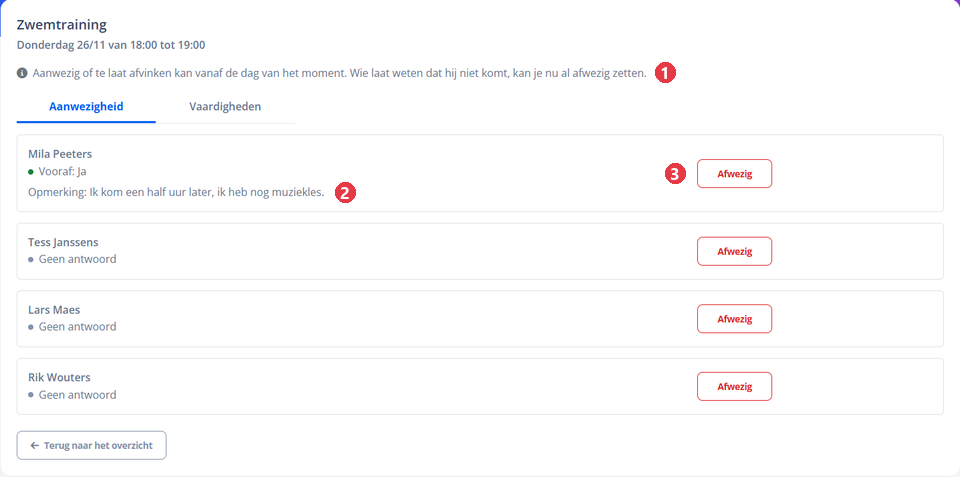
- Aanwezig of te laat afvinken kan pas vanaf de dag van de training.
- Schreef een lid een opmerking bij zijn antwoord, dan staat ze onder de naam.
- Liet een lid je weten dat het niet komt? Dan kan je het nu al op Afwezig zetten.
Wat ziet je vereniging?
- Alles wat je afvinkt, ziet je vereniging meteen in Assist, op de tab Aanwezigheden van de activiteit. Ze kan er ook een vergissing rechtzetten.
- Op de presentielijst staat wie ingeschreven is op de activiteit. Staat er onder een naam "Niet ingeschreven", dan werd dat lid eerder voor deze training afgevinkt maar is het intussen niet meer ingeschreven.
- Lukt het afvinken niet, of zie je een lid niet op de lijst? Vraag het na bij je vereniging.
En verder
- Hoe je leden laten weten of ze komen, lees je in Hoe geef ik in mijnAssist door of ik naar een training kom?.
Nog geen abonnement op Assist?
Test Assist 30 dagen gratis.