
Hoe volg ik per training op wie er komt en wie er was?
Organiseer je een reeks zwemtrainingen, repetities of lessen? Dan wil je per keer weten wie er komt, en achteraf wie er echt was. Je leden zeggen in mijnAssist per moment of ze erbij zijn: ja, misschien of nee. De trainer vinkt na elke training af wie er was. In Assist zie je alles samen in één raster. Ontdek hier hoe je dat aanzet en hoe je het raster leest.
Dit kan in de nieuwe versie van Assist, op nieuw.assistonline.eu. De tab Aanwezigheden is er voor verenigingen met Assist PLUS.
Voor je begint
- Je activiteit bestaat al en heeft momenten. Kies bij Wanneer en waar vindt deze plaats voor Op losse momenten en voeg elke training toe als een moment. Hoe je een activiteit aanmaakt, lees je in Hoe maak ik een activiteit aan in Assist?
- Enkel wie ingeschreven is op de activiteit, kan antwoorden en staat op de presentielijst: de lijst in mijnAssist waarop de trainer afvinkt wie er was. Je leden schrijven zich in via mijnAssist, of je voegt ze zelf toe op de tab Deelnemers.
Zo ga je te werk in de nieuwe versie van Assist:
Stap 1: open je activiteit
- Ga naar de rubriek Activiteiten, klik in de subnavigatie op Activiteiten beheren en klik op de rij van je activiteit. Haar fiche opent op de tab Algemeen.
Stap 2: kies hoe je leden per moment antwoorden
-
Scrol naar de kaart Aanwezigheid. Klik bij Opgeven per moment de keuze aan die bij je activiteit past.
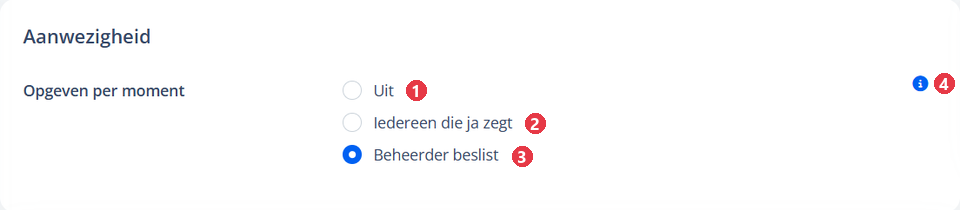
 Uit: geen opgave per moment. Je leden schrijven zich in voor de activiteit, zoals gewoonlijk.
 Iedereen die ja zegt: wie ja zegt, is ingepland. Er valt niets te beslissen: wie komt, zegt het zelf. Goed voor een gewone training.
 Beheerder beslist: wie ja of misschien zegt, wordt kandidaat. Een kandidaat wacht op jouw keuze: jij kiest per moment wie er komt, op de tab Aanwezigheden. Goed voor een wedstrijd waarvoor je een ploeg samenstelt.
 Klik op het blauwe informatie-icoon voor dezelfde uitleg in een venster.
- Zet je het later weer op Uit, dan blijven de antwoorden en de afgevinkte aanwezigheden bewaard.
 Uit: geen opgave per moment. Je leden schrijven zich in voor de activiteit, zoals gewoonlijk.
 Iedereen die ja zegt: wie ja zegt, is ingepland. Er valt niets te beslissen: wie komt, zegt het zelf. Goed voor een gewone training.
 Beheerder beslist: wie ja of misschien zegt, wordt kandidaat. Een kandidaat wacht op jouw keuze: jij kiest per moment wie er komt, op de tab Aanwezigheden. Goed voor een wedstrijd waarvoor je een ploeg samenstelt.
 Klik op het blauwe informatie-icoon voor dezelfde uitleg in een venster.
Stap 3: duid aan wie afvinkt
-
De trainers vinken in mijnAssist af wie er was. Welke trainers dat zijn, zeg je op de kaart Contactgegevens. Scrol ernaar en kies de personen uit de lijst.
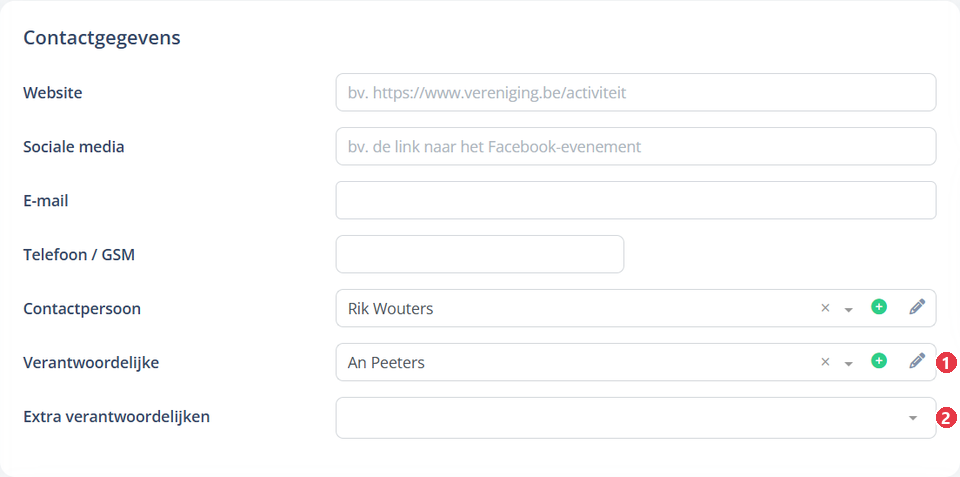
- Verantwoordelijke: klik in het veld en kies de hoofdtrainer, of wie de training leidt.
- Extra verantwoordelijken: de andere trainers of begeleiders die ook mogen afvinken. Je kiest er zoveel je wil, uit de personen van je eigen vereniging. De verantwoordelijke staat niet in deze lijst: die vinkt al af.
- De verantwoordelijke en de extra verantwoordelijken staan zelf niet op de presentielijst. Ze tellen niet als deelnemer.
- Kies je bij Opgeven per moment iets anders dan Uit, maar duid je niemand aan, dan waarschuwt Assist op de kaart Aanwezigheid: "Er is geen verantwoordelijke ingevuld bij Contactgegevens. Dan ziet niemand deze activiteit onder "Mijn aanwezigheidslijsten" in mijnAssist."
Stap 4: bewaar je activiteit
- Zodra je een keuze maakt, verschijnt op de fiche de tab Aanwezigheden. Klik daarna rechts op de pagina op de blauwe knop Bewaren. Pas dan zien je leden en trainers de wijziging.
- Je leden vinden in mijnAssist de knop Geef je beschikbaarheid door in Mijn agenda, en na het inschrijven ook in Mijn inschrijvingen. Heeft je activiteit tickets, dan krijgen je leden deze knop niet. Hoe dat werkt voor een lid, lees je in Hoe geef ik in mijnAssist door of ik naar een training kom?.
- Je trainers vinden de activiteit in mijnAssist onder Mijn aanwezigheidslijsten. Hoe ze afvinken, lees je in Hoe vink ik als trainer de aanwezigheden af in mijnAssist?.
- Heeft een trainer geen account voor mijnAssist? Stuur dan een mail vanuit Assist, bijvoorbeeld vanuit de ledenlijst of de vrijwilligerslijst. Kies in de werkbalk van je mail Links en dan {link-aanwezigheden}. Elke trainer krijgt zo een eigen link naar de eigen aanwezigheidslijsten.
- Vraagt een trainer later zelf een nieuwe link naar zijn persoonsgegevens aan, dan werkt de link uit je eerdere mail niet meer. Stuur hem dan opnieuw een mail met {link-aanwezigheden}.
Wie er was: de tab Aanwezigheden
-
Open de tab Aanwezigheden op de fiche van je activiteit. Je ziet een raster met een rij per lid en een kolom per moment. In elk vakje staat een gekleurd label, een badge, met wat er voor dat lid en dat moment gekend is.
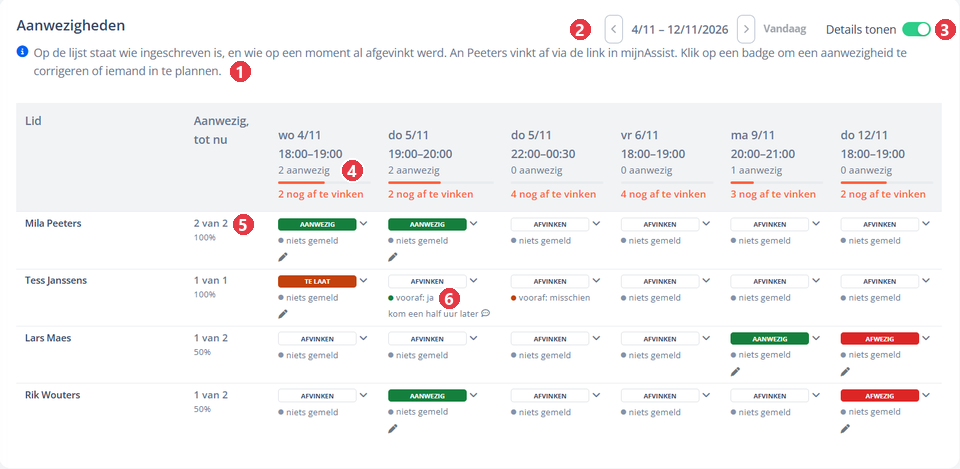
- De uitleg bovenaan zegt wie er afvinkt in mijnAssist.
- Met de pijlen ga je naar vorige of volgende momenten. Vandaag brengt je terug naar de momenten van nu. Het eerste moment dat nog moet komen, krijgt bovenaan het label Vandaag, met een lijn links ervan. Dat is zo ook als dat moment pas volgende week valt.
- Details tonen: staat het aan, dan zie je per moment en per lid alles uitgeschreven. Staat het uit, dan zie je een compact overzicht met icoontjes. Assist onthoudt je keuze in deze browser.
- Onder een voorbij moment staat hoeveel leden er aanwezig waren, en hoeveel er nog af te vinken zijn. Onder een komend moment staat hoeveel leden ja en misschien zeiden, of bij Beheerder beslist hoeveel er ingepland zijn.
 Aanwezig, tot nu: op hoeveel momenten dit lid er was. Enkel de momenten waarop het lid al afgevinkt werd, tellen mee: 2 van 2 betekent twee keer afgevinkt en twee keer aanwezig. Te laat telt ook als aanwezig.
 Per lid en per moment: wat er afgevinkt werd, en daaronder wat het lid vooraf meldde ("vooraf: ja", "vooraf: misschien", "vooraf: nee" of "niets gemeld").
-
Zet je Details tonen uit, dan zie je de voorbije momenten en die van de komende maand in een compact overzicht met icoontjes. De pijlen heb je dan niet nodig. Onderaan staat een legende. Bij Afgevinkt: Aanwezig, Te laat, Afwezig en Nog af te vinken. Bij Vooraf gemeld: Ja, Misschien, Nee en Geen antwoord.
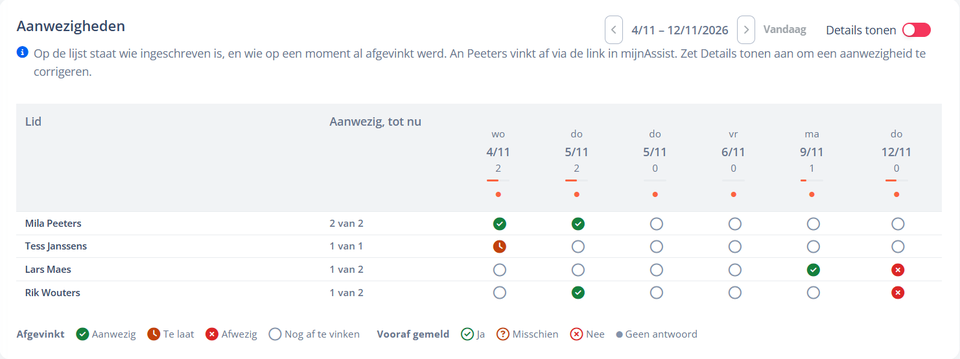
 Aanwezig, tot nu: op hoeveel momenten dit lid er was. Enkel de momenten waarop het lid al afgevinkt werd, tellen mee: 2 van 2 betekent twee keer afgevinkt en twee keer aanwezig. Te laat telt ook als aanwezig.
 Per lid en per moment: wat er afgevinkt werd, en daaronder wat het lid vooraf meldde ("vooraf: ja", "vooraf: misschien", "vooraf: nee" of "niets gemeld").
Een aanwezigheid corrigeren
-
Vinkte de trainer iemand verkeerd af, of vergat hij iemand? Zet Details tonen aan en klik op de badge van dat lid bij een moment dat al begonnen is.
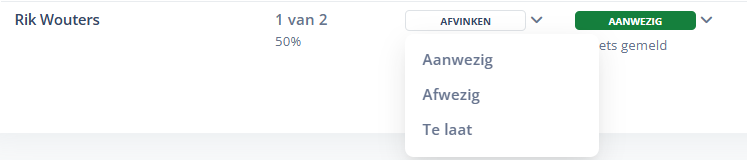
- Kies Aanwezig, Afwezig of Te laat. Assist bewaart je keuze meteen en meldt "Aanwezigheid bewaard".
- Ga met je muis over een badge om te zien wie ze afvinkte, en wanneer.
- Is er een keuze gemaakt, dan staat er een potlood onder de badge. Klik erop om een notitie toe te voegen, bijvoorbeeld "kwam 20 minuten later, de bus had vertraging". Klik op Bewaren in het venster. Een notitie van de trainer zie je hier ook.
- Is de activiteit gearchiveerd, dan kan je de aanwezigheden en de notities niet meer wijzigen.
Inplannen bij Beheerder beslist
- Zet Details tonen aan. Koos je Beheerder beslist, dan zie je bij een komend moment het antwoord van elk lid. Klik op de badge Inplannen en kies Ingepland, Kandidaat of Niet geselecteerd. Het lid ziet je keuze meteen in mijnAssist.
- Laat iemand weten dat hij niet komt, klik dan bij dat lid en dat moment op Afwezig melden. Dat kan ook bij Iedereen die ja zegt.
En verder
- Een activiteit aanmaken? Lees Hoe maak ik een activiteit aan in Assist?
- Deelnemers zelf toevoegen? Lees Hoe kan ik deelnemers koppelen aan een Activiteit?
Nog geen abonnement op Assist?
Test Assist 30 dagen gratis.